
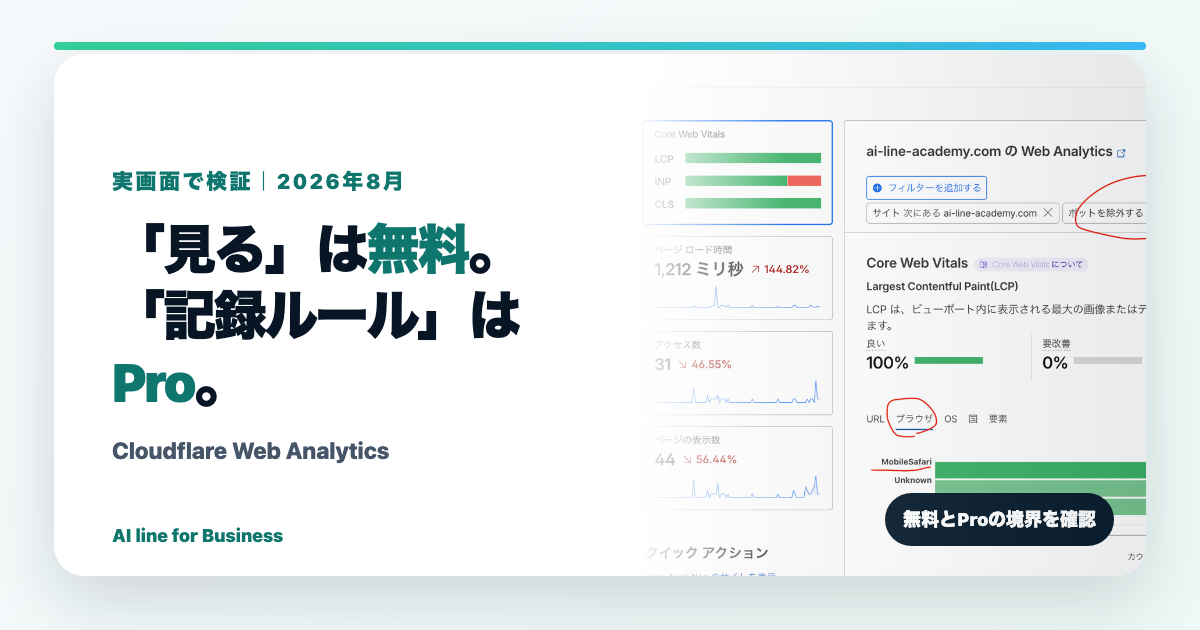
Cloudflare Web Analyticsは無料でどこまで使える?実画面でProとの違いを検証【2026年8月】
Cloudflareへサイトを移したあと、純正のアクセス解析だけでどこまで分かるのか。無料プランで運用中のAIラインを使い、実際の画面で確かめました。
「見る」は無料。「記録ルール」はPro。
今何が起きているかを見るだけなら、無料でも十分使えます。アクセス数、ページビュー、Core Web Vitals、ページロード時間、ブラウザ・OS・国などの内訳を確認できました。
一方、特定のトラフィックを除外するなど、収集方法そのものを決めるWeb Analytics RulesはPro以上です。画面上で一時的に絞り込む表示フィルタとは別機能です。
無料で「見える」
- アクセス数・ページビュー
- Core Web Vitals・ロード時間
- URL・ブラウザ・OS・国別の内訳
- 画面上の表示フィルタ
Pro以上で「記録を決める」
- Web Analytics Rules
- 条件に応じた収集ルール
- Proは5ルールまで
- プロキシ済みサイトが対象
Cloudflare移行後、純正の計測画面を開いてみた
前回は、WordPressブログをConoHa WINGからCloudflareへ移行した実作業をまとめました。移行の全体像は、先にWordPressブログをCloudflareへ丸ごと移行してみた結論をご覧ください。
今回はその続きです。Cloudflareの左メニューから「Analytics」「Web分析」へ進むと、登録したサイトごとのアクセス数とページビューを一覧で確認できました。
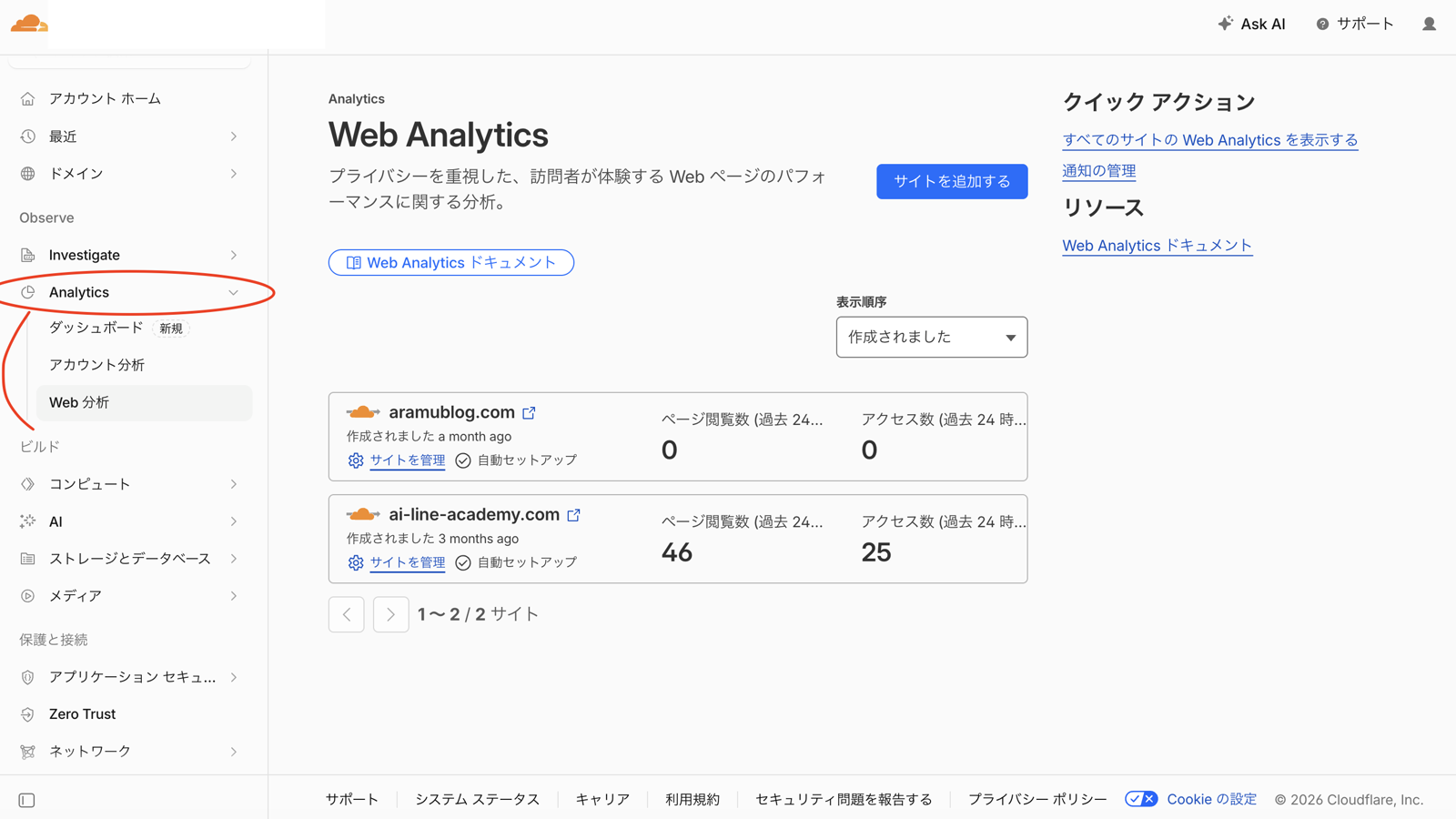
無料で、速度と訪問状況を同じ画面で確認できる
サイトを開くと、Core Web VitalsのLCP・INP・CLS、ページロード時間、アクセス数、ページビューが並びます。さらにURL、ブラウザ、OS、国、要素ごとの内訳も確認できます。
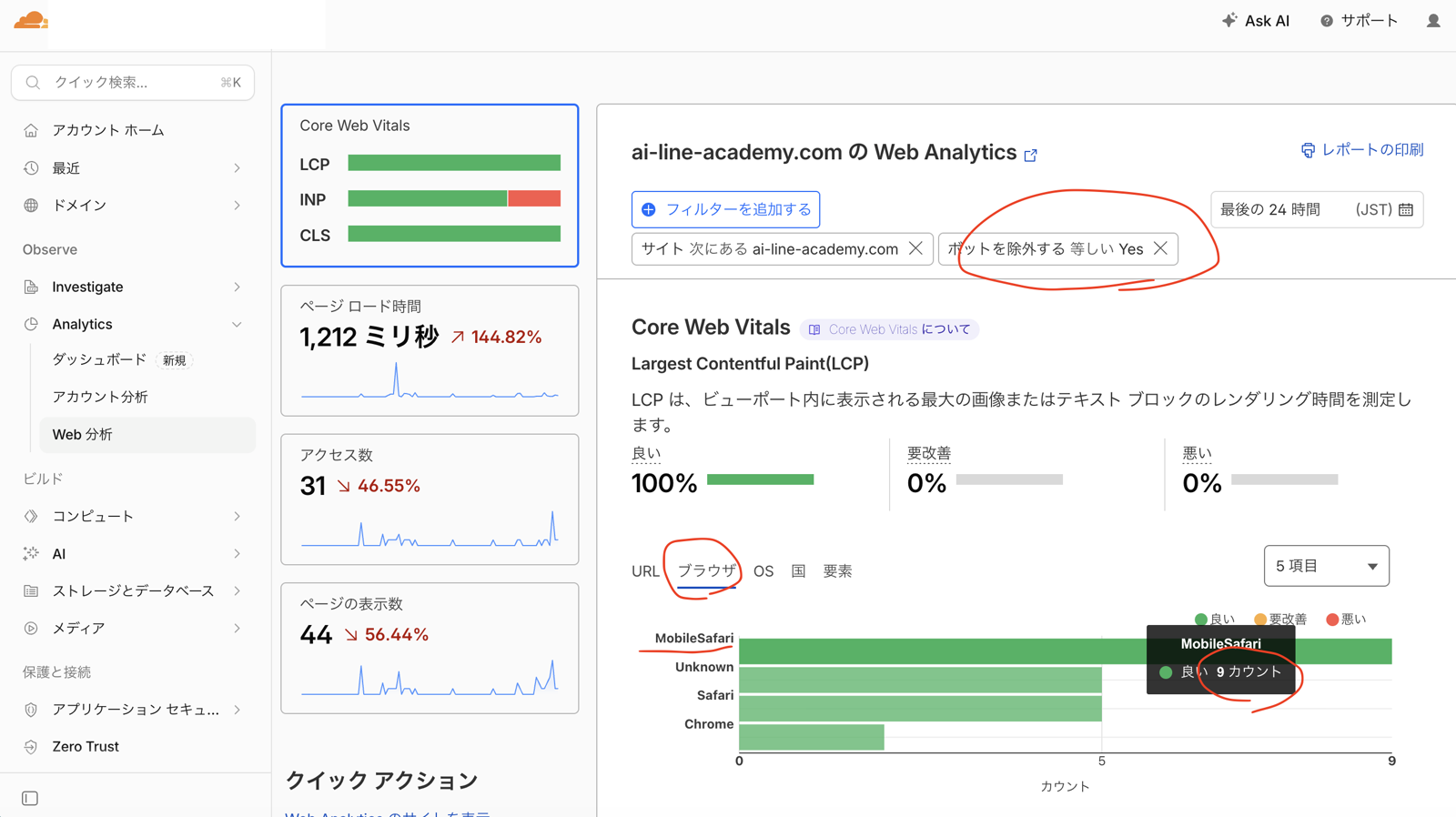
Cloudflare公式では、Web Analyticsをプライバシー重視の分析機能として案内しており、個人を特定する情報を収集しないと説明しています。アクセス状況だけでなく、実際の利用者環境で測るRUMの性能指標を同じ画面で見られる点が特徴です。
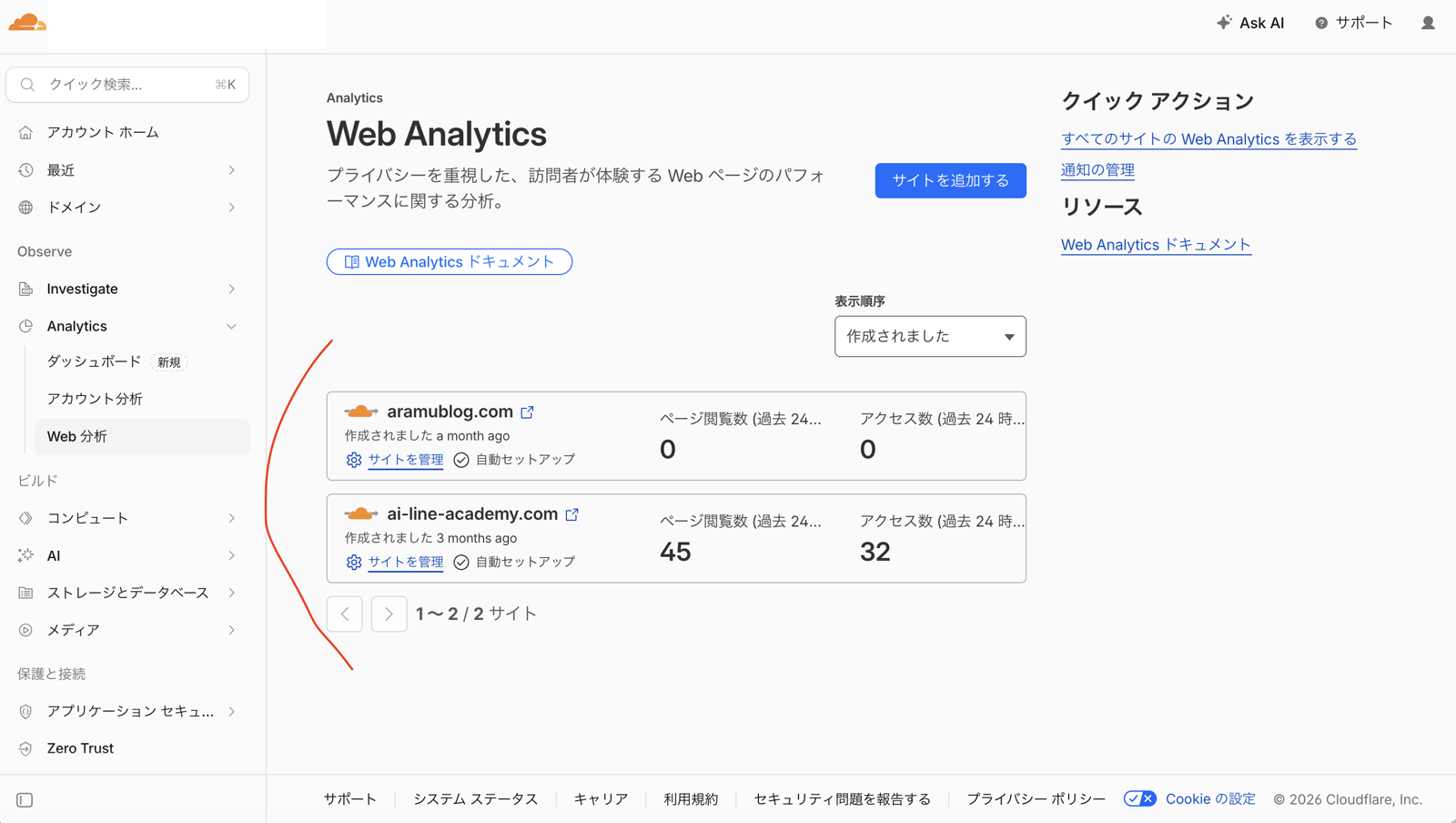
約47分後、数値は25から32へ変化した
10時23分の一覧ではアクセス数25でした。約47分後の11時10分に再確認すると、32へ変化していました。
無料でできないのは、Web Analytics Rules
サイト設定の「Web Analyticsルール」を開くと、無料プランではアップグレード案内が表示されました。
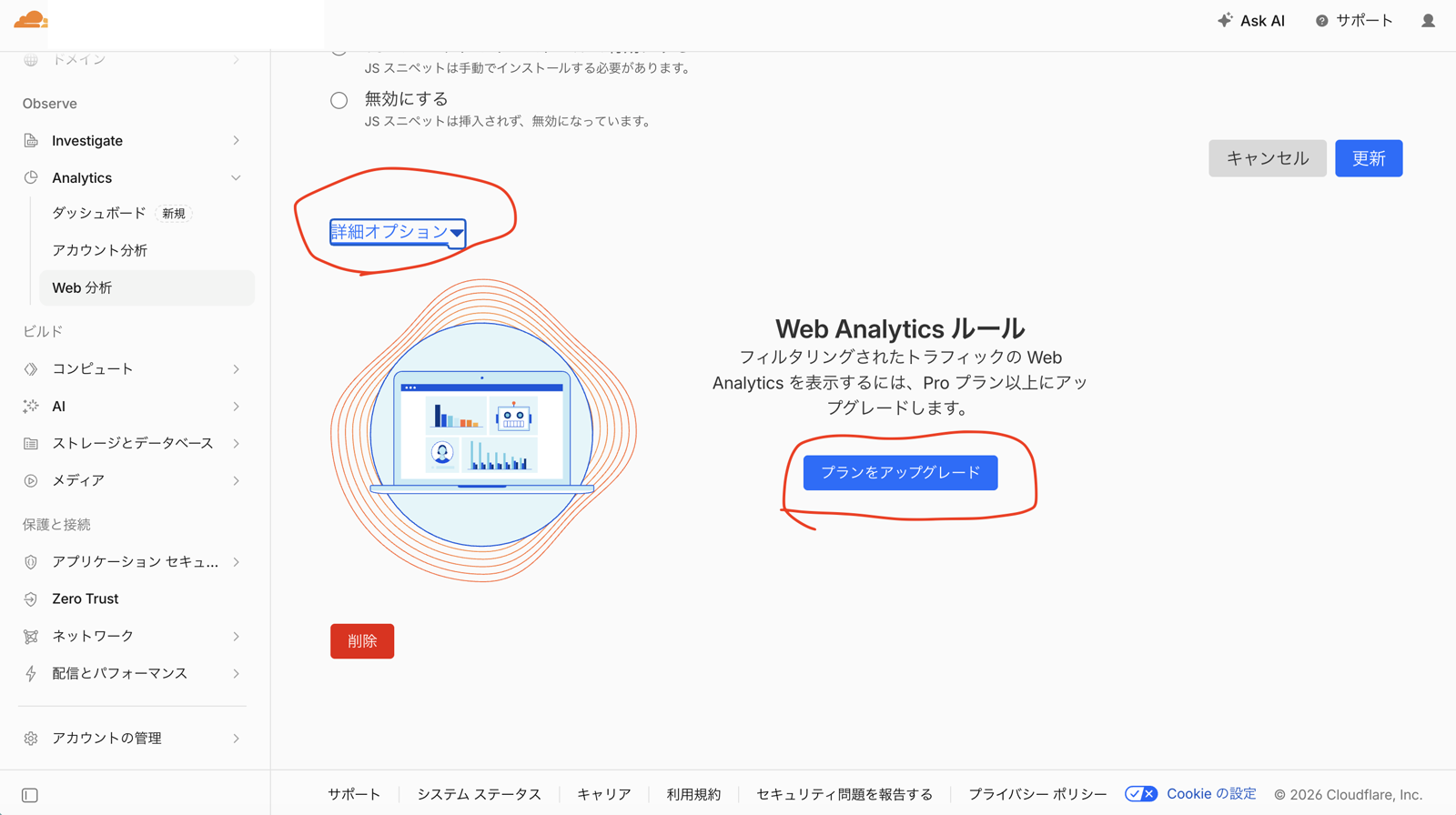
ここで示す数字は料金ではなく、作成できるRules数です。Cloudflare公式の上限は、2026年8月4日時点でFree 0件、Pro 5件、Business 20件、Enterprise 100件です。また、ルールを使えるのはCloudflareでプロキシされているサイトに限られます。
これは、ダッシュボードで「このサイトだけ」「ボットを除外」と表示を絞る機能とは違います。表示フィルタは無料で使えますが、収集時の条件をルールとして保存する機能はPro以上という境界です。
「どのホスト名・パスを計測するか」を保存する設定です。
Web Analytics Rulesは、サイトやページの範囲ごとに計測のオン・オフを決める機能です。その場だけ表示を絞るフィルタと違い、同じ収集条件を継続できます。
月払い料金は、Free $0・Pro $25・Business $250
2026年8月4日時点の月払い表示は、Free 月額0米ドル、Pro 月額25米ドル、Business 月額250米ドル、Enterprise/Contractは要問い合わせです。これはWeb Analytics Rulesだけの追加料金ではなく、WAF、ボット対策、キャッシュ分析などを含む各プラン全体の料金です。
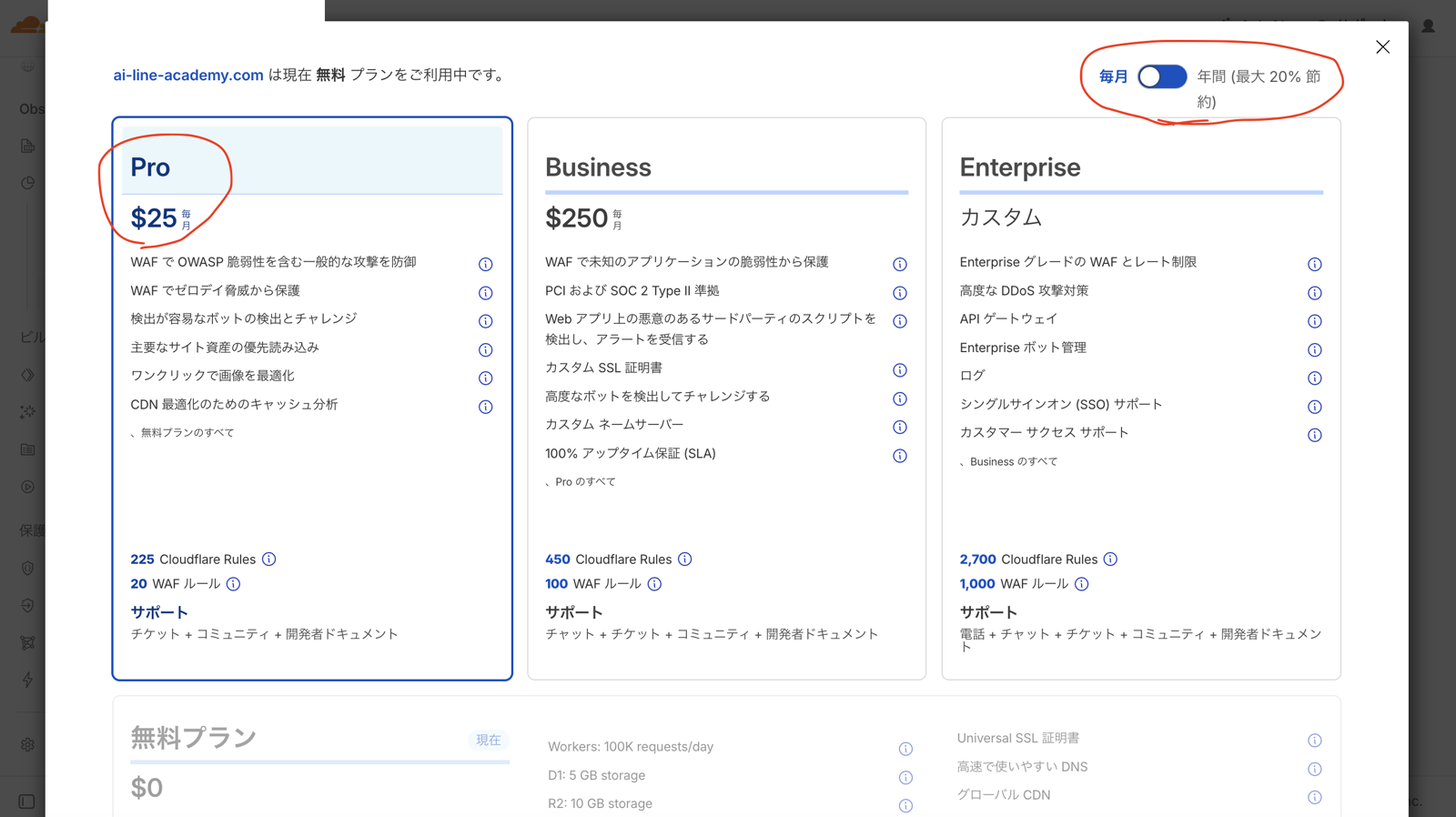
Web Analyticsの除外ルールだけを目的に契約するのではなく、セキュリティや速度改善を含めてProの価値があるかで判断するのが現実的です。
実務では、どこまで無料でよいか
まず無料で十分
訪問数、ページ、速度、利用環境を把握したいサイト。現状確認の入口として使えます。
除外条件が必要ならPro
収集対象を恒久的に絞りたい場合。Pro全体の機能と費用を見て判断します。
広告成果は別計測も検討
UTM別の流入や独自イベント、コンバージョン計測が必要なら、GA4などと役割を分けます。
Cloudflare公式FAQでは、クエリ文字列やUTMパラメータ、独自イベントをWeb Analyticsが追跡しないと説明しています。Web Analyticsは「サイトで今何が起きているか」を軽く見る道具、広告や申込の成果測定は別の計測基盤、と分けると迷いません。
よくある質問
| Cloudflare Web Analyticsは無料で使えますか? | はい。アクセス数、ページビュー、Core Web Vitals、ページロード時間、URL・ブラウザ・OS・国などの内訳を確認できます。 |
| Web Analytics Rulesとは? | ホスト名とパスごとに、Web Analyticsで計測するかどうかを継続設定する機能です。本番と検証環境を分けたり、対象ページ群の収集条件を揃えたりできます。 |
| 無料プランでできないことは? | Web Analytics Rulesによる恒久的な収集ルールの設定です。Rules数の公式上限はFree 0件、Pro 5件、Business 20件、Enterprise 100件です。この数字は料金ではありません。 |
| 月払い料金はいくら? | Free 月額0米ドル、Pro 月額25米ドル、Business 月額250米ドル、Enterprise/Contractは要問い合わせです。Rulesだけではなく各プラン全体の料金です。 |
| GA4は不要になりますか? | 目的次第です。速度や訪問状況の概要にはCloudflareが便利ですが、UTM、独自イベント、コンバージョン分析が必要なら別の計測も検討します。 |
公式情報
- Cloudflare Docs:About Web Analytics — 無料提供、プライバシー、RUM
- Cloudflare Docs:Web Analytics Rules — ルールの用途と対象
- Cloudflare Docs:Limits — プラン別ルール上限
- Cloudflare Docs:FAQ — 保存期間、UTM、独自イベント
- Cloudflare:Plans & Pricing — Proプランの料金
数字を見ても、改善する時間がなければ成果にはつながりません。
AI line for Businessでは、分析・報告・定型業務を整理し、社長が判断に集中できる仕組みを支援しています。
法人向けAI活用支援を見る
あらむ|AI駆動エンジニア
Cloudflare上でAIラインを運営し、Web・AI・API連携を実務で検証。今回の画面操作と無料・Proの境界確認を担当しました。
YouTubeで実装を見る質問があれば公式LINE