
お客さんが来ないブログに、サーバー代を払い続けている人へ

正直、お客さんはあんまり来てなくて。
でも、書いた記事は消したくなくて、ずっと払い続けてます…。

実はわたしもそうでした。
(1年近くほったらかしてたサーバーも)
容量も300GBのプランなのに、実際に使っていたのは3GBもなくて・・・
来ないお客さんのために、毎月お金が消えていく感じです。
でも——それ、ちゃんと解決できます!
今日はその全部を、一緒に見ていきましょう!
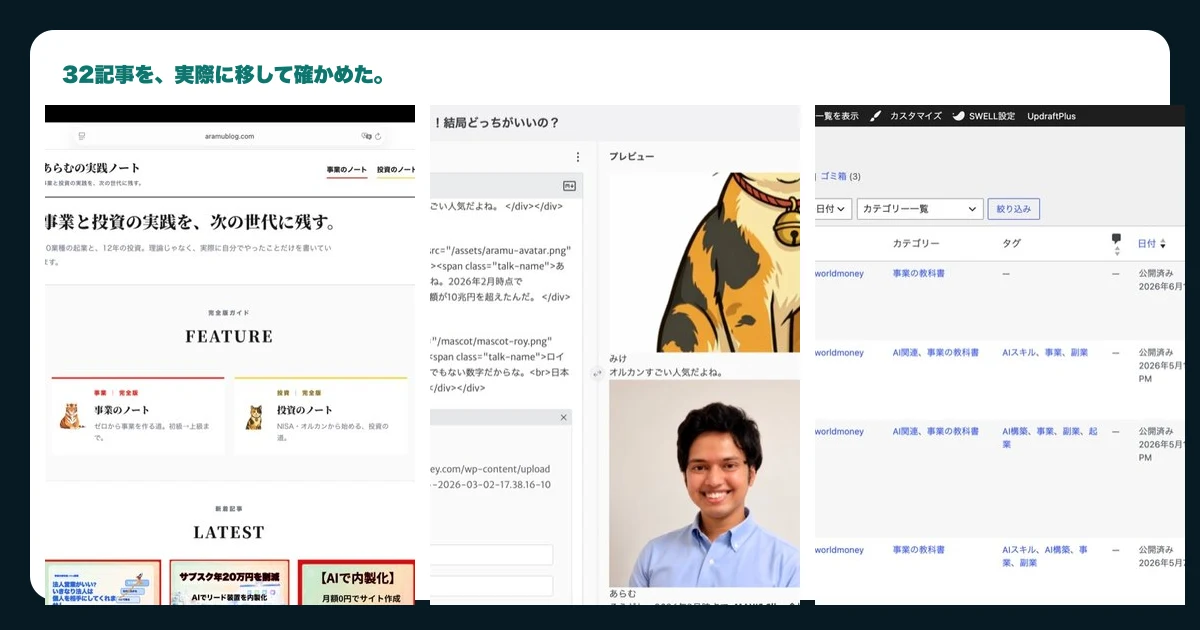
このブログ(旧・ニチバン世界マネー)を、ConoHa WING+WordPressから Cloudflare へ実際に丸ごと移行しました。
新しい名前は aramublog.com。32記事を静的化し、自分で編集できる管理画面(Sveltia CMS)まで載せて、しばらく運用してみました。
——でも、結論から正直に言います。
わたしは、ブログをWordPressに戻しました。
サーバー代は確かにほぼ¥0にできた。でも、ブログとして毎日いじるには、WordPressの方が圧倒的にラクだったんです。
その「やってみて分かった本当のこと」を、移行の全手順と一緒に、1つも隠さず書きます。
この記事でわかること
なぜ引っ越すのか ― 3つの「ムダ」
毎月の固定費を眺めていて、わたしは3つの「ムダ」に気づきました。
どれも、わたし1人の話ではないと思います。
ブログをお持ちなら、どこか1つは心当たりがあるはずです。
- 来ないお客さんに、サーバー代を払い続けている。
収益0でも、サーバー+ドメインで年1.5万円が消える。 - 値上げ。
最近じわじわ上がっている。使ってないのに、コストだけ増える。 - ドメインの作りすぎ。
思いつきで取ったドメインが散らばって、もう管理できない。
なぜ Cloudflare なのか
どこがいいんですか?
ひとことで言うと——速くて、ほぼ無料で、落ちにくい。
ただ正直、弱点もひとつあって・・・
そこをどう埋めるかが、今回いちばんの腕の見せどころなんです。
- ほぼ無料。
静的サイトは無料枠で公開できる。
サーバー代という概念が消える。 - 速くて落ちにくい。
世界中のサーバーから配信されるので、表示が速く、アクセスが集中しても強い。 - 弱点は「自分で編集できない」こと。
静的サイトは、普通にやると1行直すのもエンジニア頼みになる。
この弱点をどう埋めるかが、今回の一番のキモ。
くわしくは、次の節で。
「静的サイト」って、動かないただの紙ページでしょ? → 違います
ふわふわした動きも無理で、ただの紙みたいなページになる、って聞いて…
ちょっと不安で。
移行で止まっちゃう方の、ほんと大半がそこでつまずきます。
でも——このページの一番上のツール、数字入れたら一瞬で動きましたよね?
あれ、まさに静的サイトで動いてるんです。
「静的=動かない」って思ってても、大丈夫!
実はわたしも、最初はそう思ってました。
じゃあ「静的」って、何なんですか?
WordPressは、誰かが来るたびに毎回イチからページを組み立てる。
静的サイトは、完成品を置いといて、そのまま返すだけ。
だから速いし、安いし、壊れにくい。
中身が作り置きなだけで、JavaScriptはちゃんと動きます!
- 動的(WordPress):誰かが来るたびに、サーバーがDB(データベース)を叩いて、その場でページを組み立てる。
だから重いし、サーバー代がかかるし、狙われやすい。 - 静的(Cloudflare):ページをあらかじめ作って置いておく。
アクセスが来たら、完成品をそのまま返すだけ。
だから速いし、安いし、壊れにくい。
つまり——「静的だから動かない」は、ただのイメージ。
実際は、動的にできることのほとんどが、もっと速く・安全にできます。
下の表で、両者をならべて見てみましょう。
静的(Cloudflare)vs 動的(WordPress)
| 動的(WordPress+レンタルサーバー) | 静的(Cloudflare) | |
|---|---|---|
| 月のサーバー代 | ¥1,000〜 | ほぼ¥0 |
| 表示速度 | DBを毎回叩く=遅め | 作り置き=速い |
| アクセス集中 | 落ちることがある | 落ちにくい |
| セキュリティ | 狙われやすい | 狙われにくい |
| JavaScript・アニメ | 動く | 動く(誤解されがち) |
| 会員登録・フォーム | 動く | 動く(工夫が要る) |
| 記事の編集 | 管理画面で楽 | 管理画面が要る ← 弱点 |
正直に、デメリットも ― そして弱点が武器に化ける
静的サイトの弱点は2つ。
会話に入る前に、まずここだけ並べておきます。
- 公開に"ビルド"という一手間が要る(でも自動化できる)
- そのままだと、記事を自分で編集しづらい(WordPressの管理画面がないから)
自分で記事を直せない、ってことですか?
毎回あらむさんに頼むことに…?
ふつうはそこで「管理画面(CMS)」を載せて解決します。
今回もSveltiaっていう、WordPressに近い編集画面を載せるので——
ログインして、記事を書いて、公開。そこは今まで通り、ご自分でできます!
Cloudflareって、ただページを置く場所じゃなくて——
AIエージェントを住まわせられるんです。
下書きをAIに書かせたり、多言語へ自動翻訳したり、問い合わせにAIが自動で答えたり。
「編集が手間」って弱点が、「編集をAIに任せられる」っていう、WordPressには絶対できない強みに変わる。
サーバー代をゼロにする話から始まって、最後は「AIが回すブログ」になる。
それ、ここで全部お見せします!
全体の手順(①〜⑤を、実際にやった)
引っ越しの全体像は、この7ステップです。
この記事では、①〜⑤まで実際にやった記録を、このあと全部お見せします。
そして⑥⑦は——結局、やりませんでした。その理由は、最後の「結論」で正直に書きます。
- ドメインを決める ✅
- WordPressの記事をエクスポートする ✅
- 静的サイトに変換する ✅
- Cloudflare Pages で公開する ✅
- Sveltia CMS(自分で編集できる管理画面)を載せる ✅
- 旧ドメインから新ドメインへ301リダイレクト ← やらず
- ConoHa WING を解約 → サーバー代¥0 ← やらず(WordPressに戻したため)
【実録①】まずドメインを取った ― aramublog.com
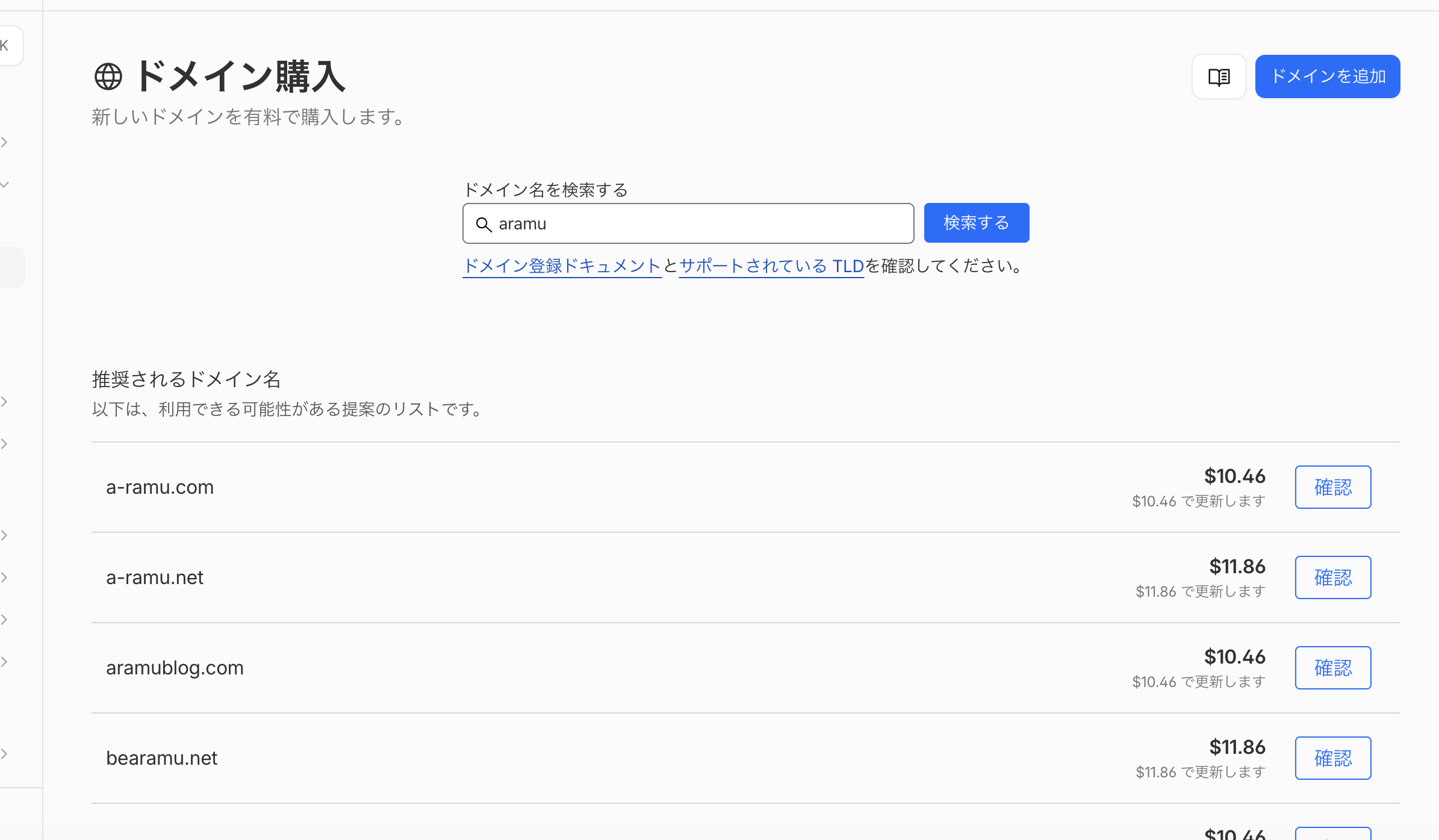
ドメインも Cloudflare で取れます(Cloudflare Registrar)。
原価で売っているので安い。
"aramu" で検索したら、aramublog.com が $10.46 で空いていました。
注文画面を見て、わたしは驚きました。
WHOISプライバシー・DNSSEC・メール転送が、全部無料で込み。
お名前.comなどだと有料オプションになりがちなものが、最初から付いてきます。
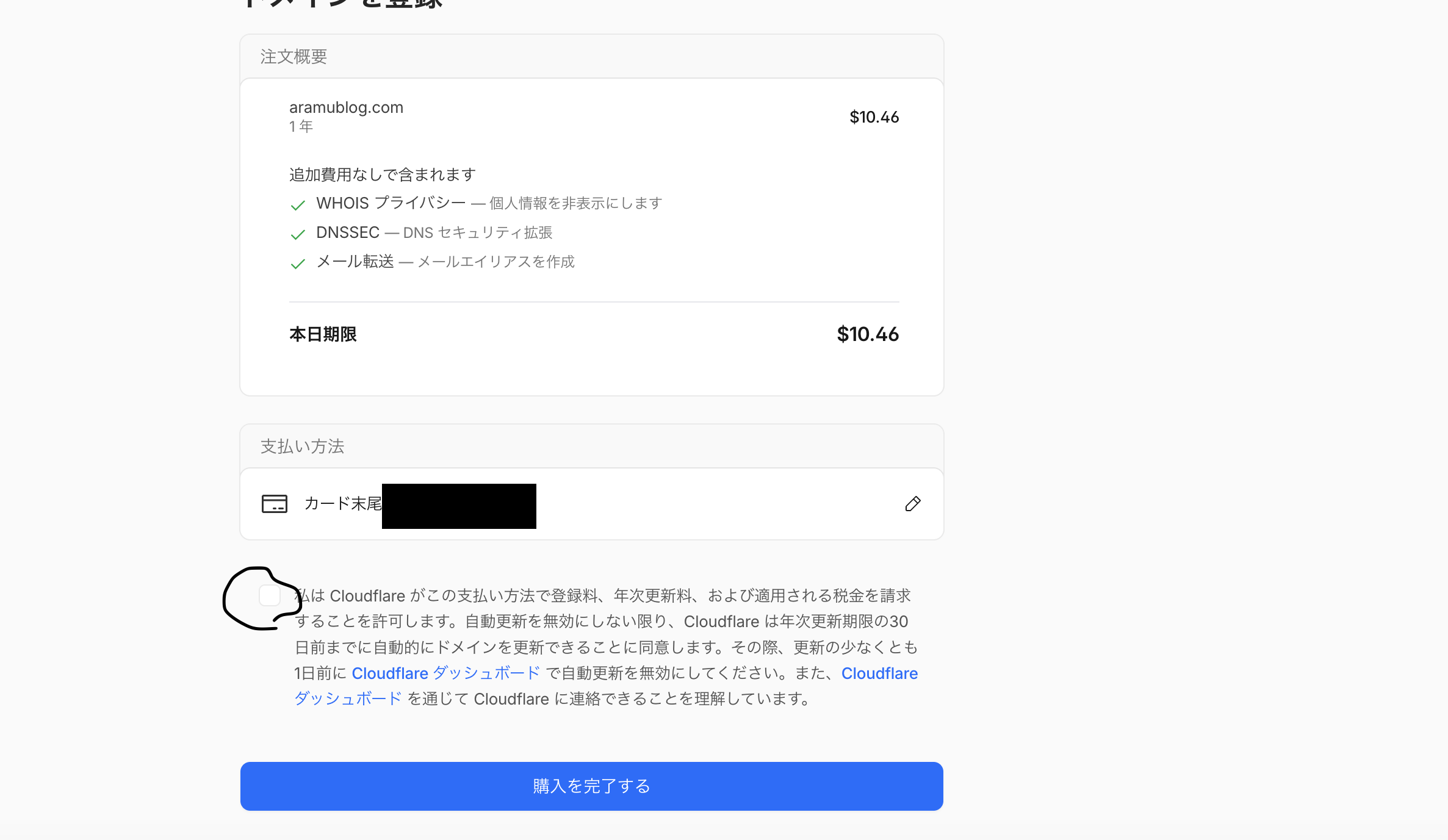
今まで払っていたドメイン更新料は ¥2,068。
Cloudflareは $10.46(約¥1,600)。
引っ越して、逆に安くなりました。
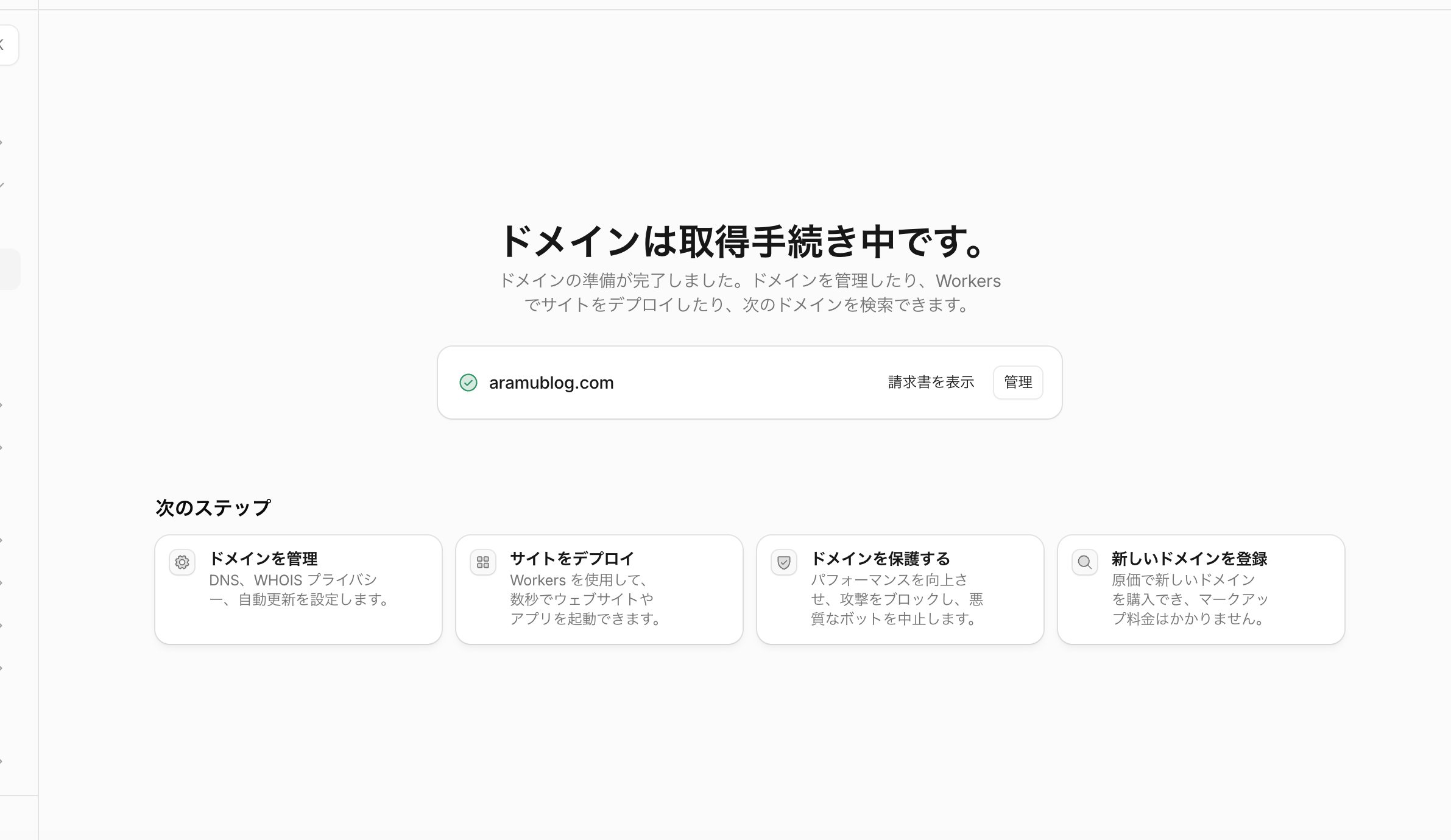
購入を完了すると、取得手続きが始まります。
数分〜数時間で使えるようになります。
ここから先は、記事の引っ越しと「自分で編集できる管理画面」まで、実際にやった記録です。
【実録②】WordPressの記事を、全部エクスポート
WordPressには、記事をまるごと書き出す標準機能があります。
管理画面の「ツール → エクスポート」から、全32記事を1つのファイル(XML)に書き出しました。
これで記事の中身は手元に。
サーバーを解約しても、文章は消えません。ここが、いちばん大事な安心材料でした。
【実録③】記事を「静的サイトの形」に変換する
書き出したXMLを、静的サイト用の形式(Markdown)に変換します。
画像も全部ダウンロードして、リンクを張り替える。
正直、ここはいちばん手がかかる工程でした。
でも——この変換こそ、AIエージェントの出番。
「このXMLを全記事Markdownに変換して、画像も落としてリンクを直して」と頼んで、まとめてやってもらいました。32記事、手作業ならとても無理です。
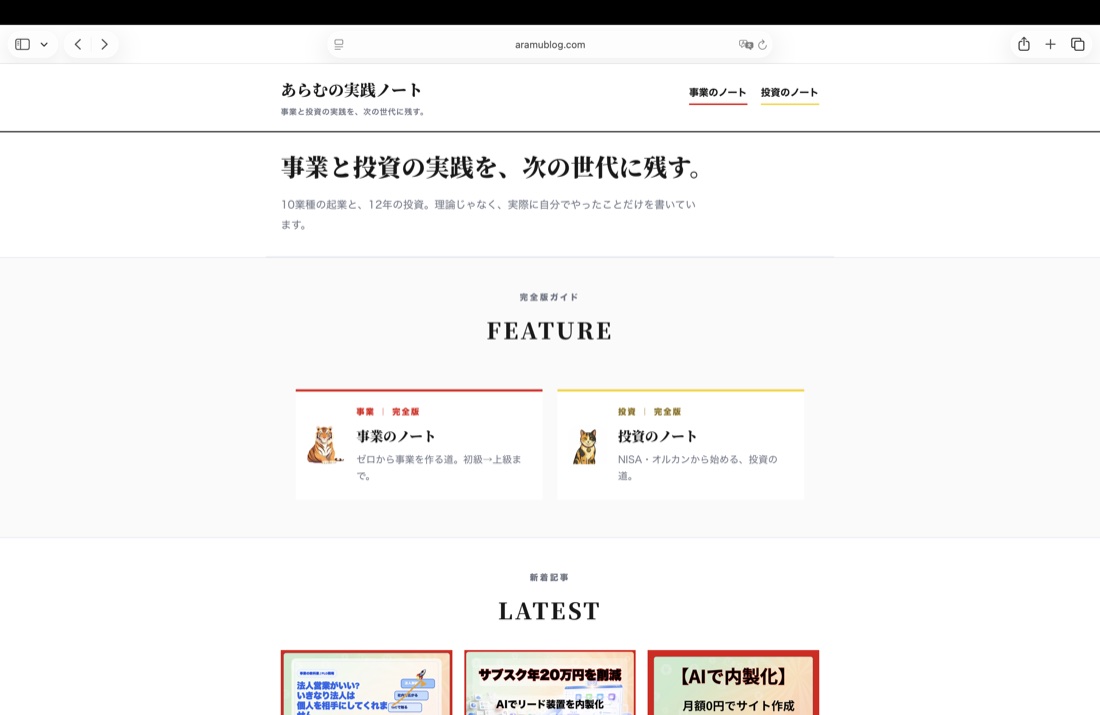
【実録④】Cloudflare Pages で公開 ― サイトが世界に出た
変換した記事を Cloudflare Pages に乗せて公開。
これで aramublog.com が、Cloudflareの上で実際に動き出しました。
サーバー代は、本当にほぼ¥0です。
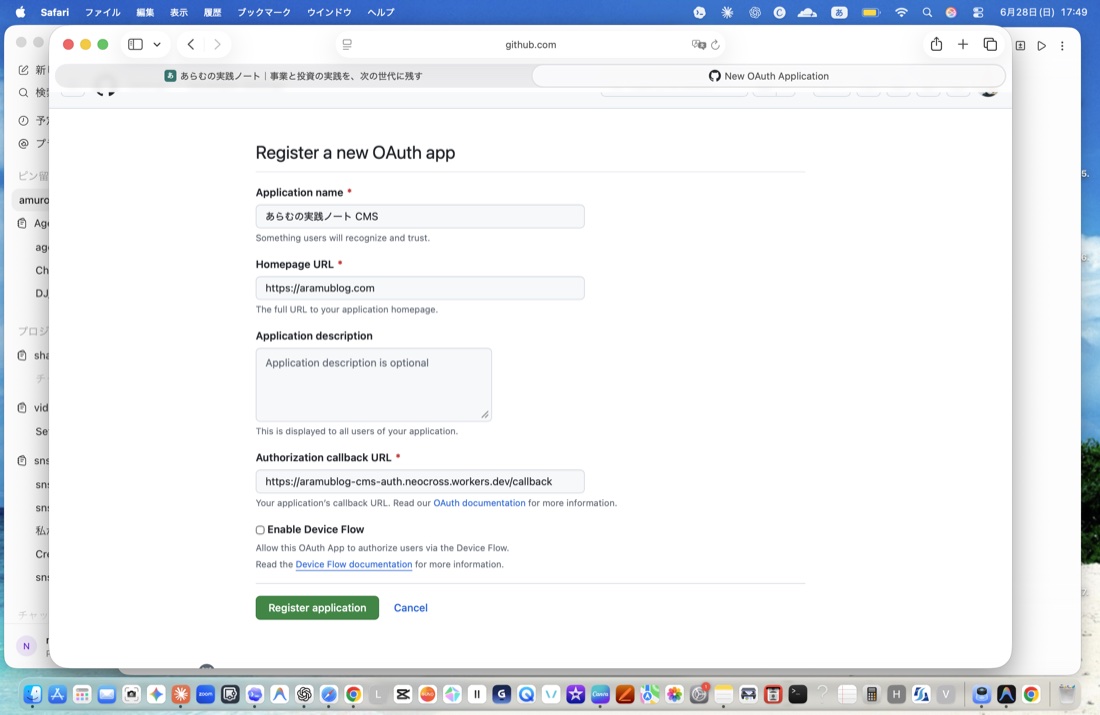
【実録⑤】自分で編集できる管理画面(Sveltia CMS)を載せる
静的サイトの弱点は「自分で記事を直しにくい」こと。
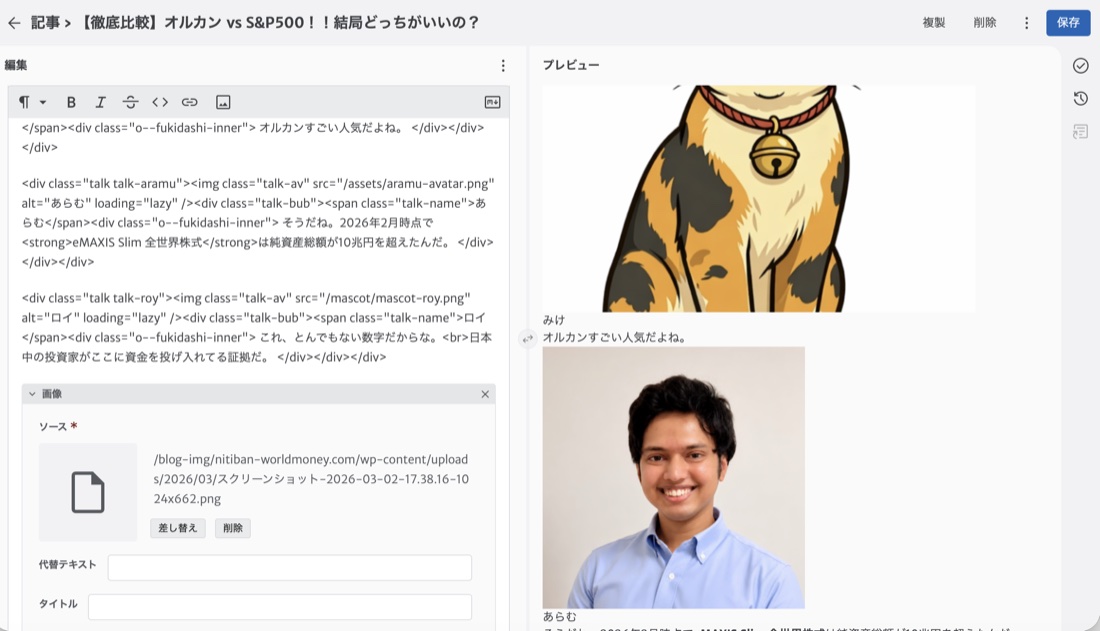
そこで Sveltia CMS という、WordPressに近い編集画面を載せます。
GitHubと連携して、ログイン → 記事を書く → 保存、という仕組みです。
技術的には、ここで「完成」です。
サーバー代¥0、速い、落ちにくい、しかも自分で編集できる。
……でも、ここから先が、この記事の本題です。
★やってみた結論:ブログは、WordPressがいい
そして、正直に思ったんです。
「ブログを毎日いじるなら、WordPressの方が圧倒的にラクだ」って。
サーバー代¥0は達成できた。でも、ブログは"書いて直す"作業の連続。そこの快適さが、固定費の差より大きかったんです。
WordPressの管理画面と、Sveltia(静的サイトの編集画面)を、実際に横並びで使い比べました。
結果は、はっきりしていました。
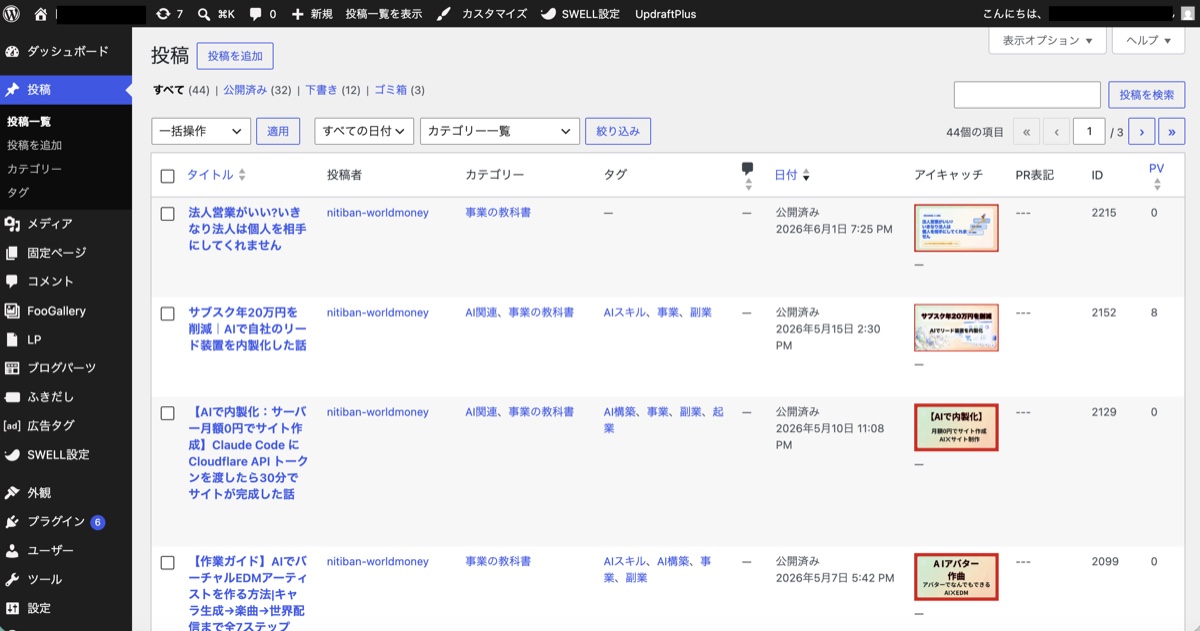
カテゴリ・タグ・アイキャッチ・PV・一括操作、ぜんぶこのGUIで揃う。
書いて保存はできる。でも一覧管理や細かい装飾は、ここまで来ない。
同じ「記事を管理する画面」でも、できることの幅が、まるで違います。
毎日いじるブログほど、この差がそのまま"続けやすさ"になりました。
| 毎日いじるブログとして | 静的+Sveltia(Cloudflare) | WordPress+有料テーマ |
|---|---|---|
| 記事を直す操作性 | 手順が多い | 圧倒的にラク |
| 吹き出し・装飾などの細かい変更 | 自分では難しい | SWELLで自分でできる |
| ブロックエディター | 無い/簡易 | 使いやすい |
| GitHub | ログインも保存も必要 | 不要 |
| AIによる自動投稿 | できる | できる(パスワード連携) |
| 土台の完成度 | 自分で組む部分が多い | もう整っている |
- 編集が、圧倒的にラク。
毎日更新するブログほど、この差が効いてくる。 - 有料テーマ(SWELL)が効く。
吹き出しやボックスなどの細かい装飾も、自分でポチポチ変えられる。Sveltiaだとここが一気に難しくなる。 - GitHubが要らない。
静的+Sveltiaは、ログインにも保存にもGitHubが要る。WordPressはそれが丸ごと不要。 - もう、土台が整っている。
ブロックエディターも、テーマも、プラグインも。初心者がゼロから組まなくていい。 - AI自動投稿も、ちゃんとできる。
WordPressはパスワード連携で、AIに下書き投稿まで任せられる。「静的じゃないとAIで自動化できない」わけではない。
だから——初心者ほど、WordPress+有料テーマがおすすめです。
最初から整っている土台に乗るのが、結局いちばん早い。
わたしは体を張って両方を本気で運用したので、これは自信を持って言えます。
このブログ(aramublog.com)も、結局WordPressに戻すことにしました。
正直、自分で全部やってみないと、ここまでハッキリは言えませんでした。
この記事で、あなたの「どっちにしよう」の時間を、まるごと節約できたら嬉しいです。
じゃあ、どっちを選べばいい?
両方をガチで運用して出た、シンプルな結論はこれです。
毎日記事を書いて育てるブログなら、WordPress+有料テーマ(SWELL)が、初心者にはいちばんおすすめ。
土台が整っていて、編集がラクで、AIに自動投稿まで任せられます。
逆に、販売サイト・ツール・LPのように「中身をしょっちゅう書き換えないサイト」を、速く・ほぼ無料で持ちたくなったら——そのときは Cloudflare の出番です。

あらむ | AI駆動エンジニア
バングラデシュ出身・日本育ちのAI駆動エンジニア。
大学卒業と同時に株式会社ファミリーマート本部に入社し、10年勤めたのちに起業。
10業種の横断起業と現場経験をベースに、AIエージェント(Codex・Claude Code・Antigravity)で事業の道具を内製化しています。
このブログのツールは全部自作。サーバー代という固定費を、自分の手で¥0にしにいく人間です。
ConoHa WINGやCloudflare、ドメインの料金は時期・契約・為替で変わります。
サーバーの移行は、データのバックアップを取ったうえで自己責任で行ってください。
記事内の金額・容量は、このブログの実例にもとづく説明用の値です。